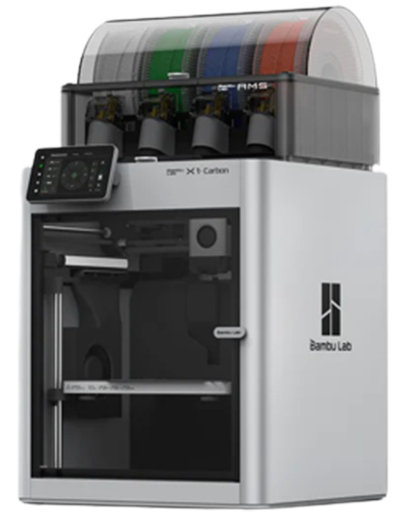
1. Génération d’un fichier STL (à partir de Solidworks)
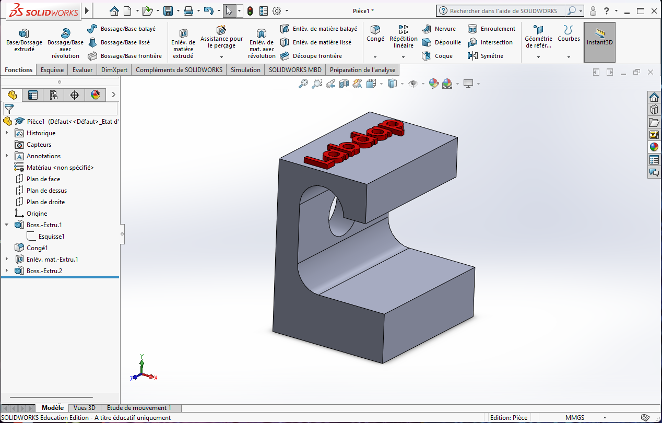
Ouvrir la pièce avec Solidworks.
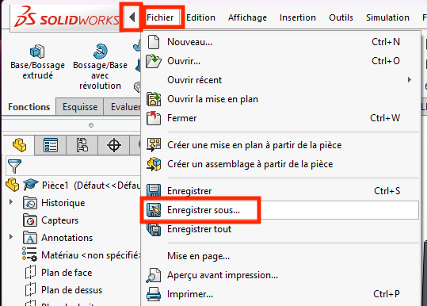
Aller vers « Enregistrer Sous… »
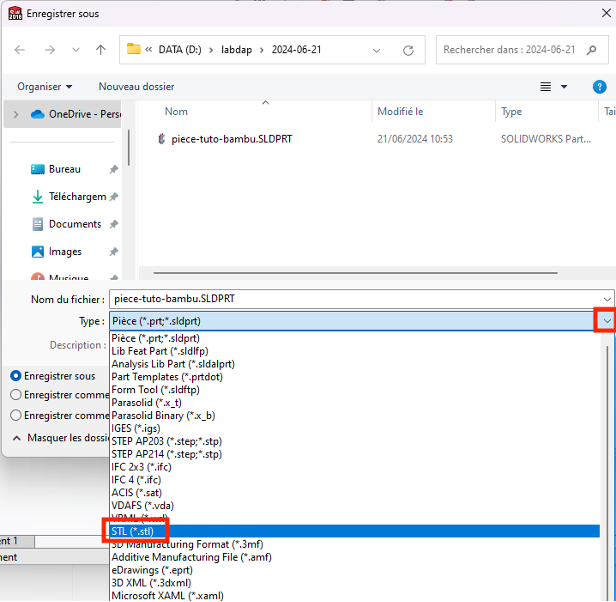
Développer les types de fichier, et sélectionner « STL ».
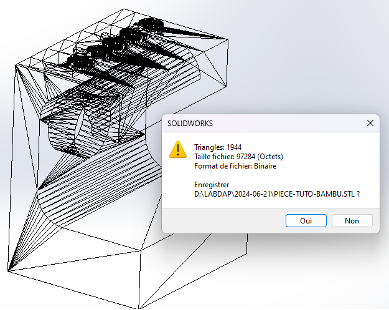
Valider la génération du fichier STL :
2. Préparation de l’impression sur le slicer « Bambu Lab Studio »
2.1 Ouverture du slicer

Double cliquer sur l’icône du bureau.
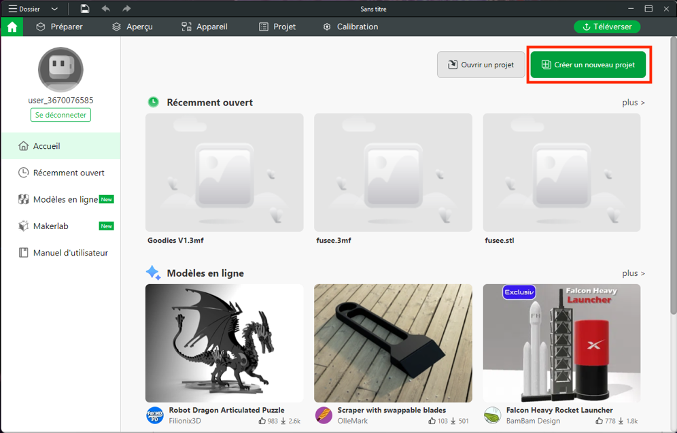
Cliquer sur « Démarrer un nouveau projet ».
2.2 Ajout les filaments chargés dans l’imprimante
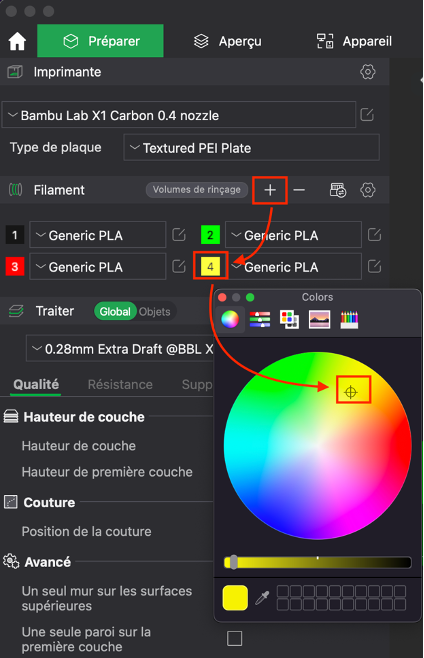
Une fois les filaments chargés dans l’imprimante, il faut les déclarer au slicer afin de pouvoir s’en servir.
Dans le menu « Filament », cliquer sur « + » autant de fois que nécessaire (4 dans le cas de cette imprimante).
Puis cliquer sur les couleurs et choisir en fonction de l’ordre des filaments chargés dans l’imprimante.
2.3 Import du fichier STL
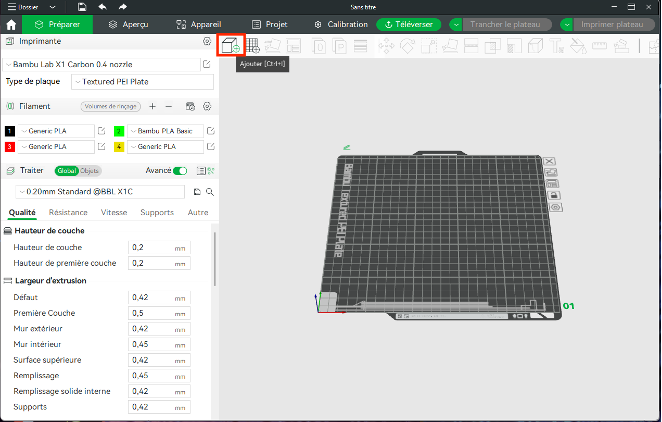
Une fois le fichier STL généré dans un logiciel de modélisation 3D, cliquer sur « Ajouter ».
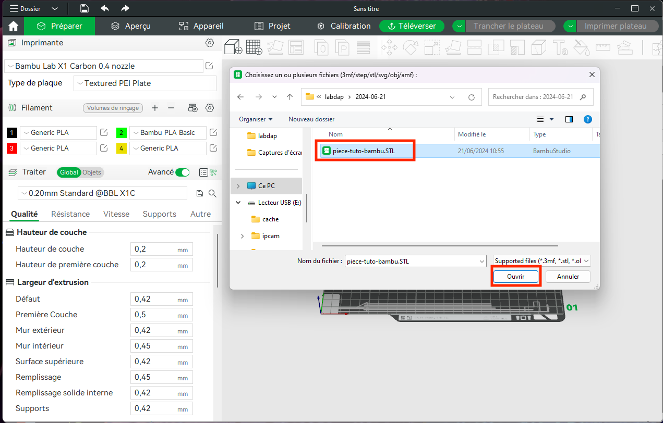
Sélectionner le fichier STL, et cliquer sur « Ouvrir ».
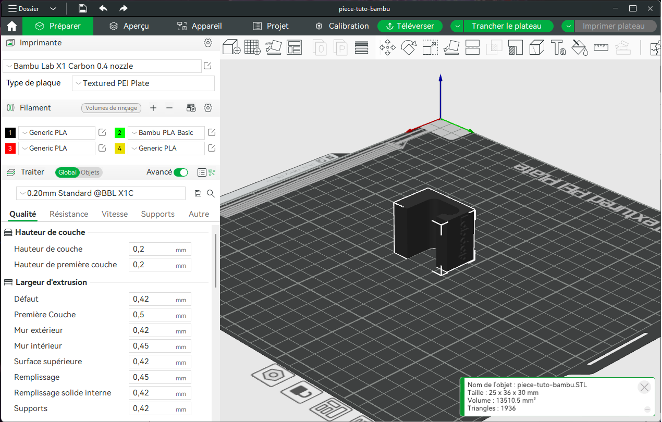
La pièce se dispose au centre du plateau.
Note 1 : L’échelle correspond à la taille du fichier de DAO d’origine.
Note 2 : L’orientation est issue du fichier DAO, elle peut ne pas être adaptée.
2.4 Orientation de la pièce
2.4.1 Impact sur la complexité de l’impression
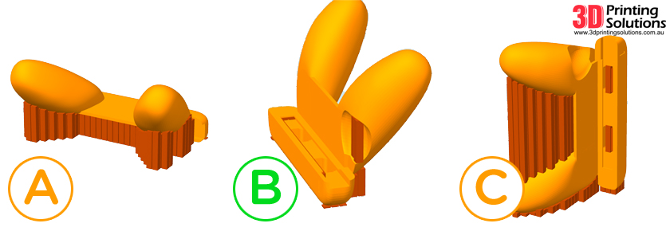
Comme il est impossible d’imprimer sur du porte-à-faux franc, certaines formes nécessitent du support.
Ce support augmente le temps et la complexité de l’impression.
Un choix avisé de l’orientation peut limiter l’utilisation du support.
Dans l’exemple ci-contre, l’orientation B est optimale.
2.4.2 Impact sur la résistance de la pièce
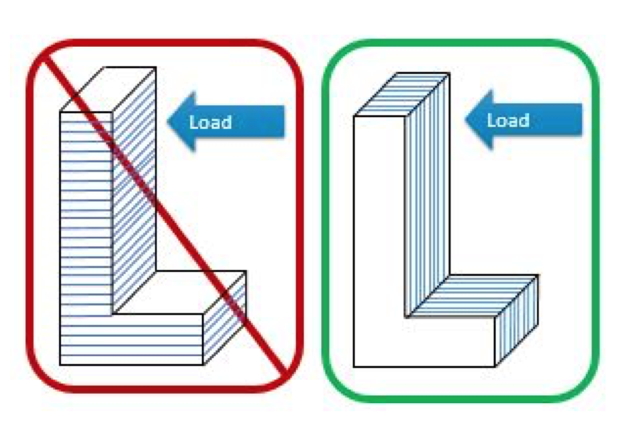
Le processus d’impression impliquant une dépose de couches, la pièce produite n’offre pas la même résistance mécanique selon l’orientation des efforts.
Lorsque cela est critique, on préfèrera une orientation d‘impression permettant d’orienter perpendiculairement les couches et les efforts (exemple de droite).
2.4.3 Autres considérations
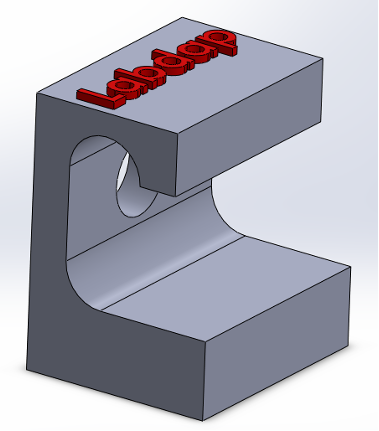
Dans cet exemple, on souhaite que le texte soit dans une couleur différente du reste de la pièce.
Cela est envisageable si le texte se trouve sur les couches supérieures.
Dans cet exemple, cette considération l’emporte sur les autres.
2.4.4 Contraindre une face plane sur le plateau d’impression
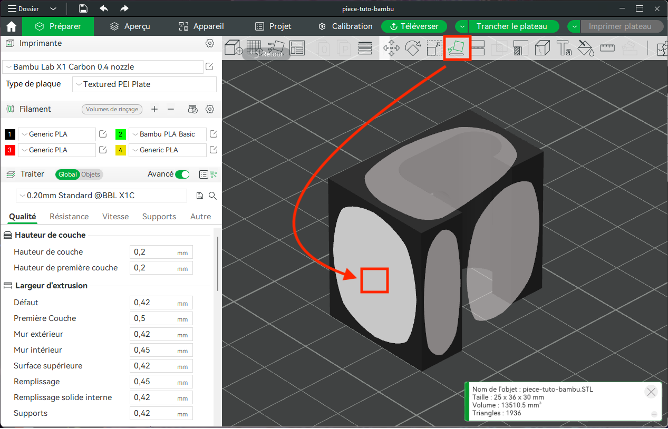
Cliquer sur l’outil « Positionner sur une face », et sélectionner la face plane qui doit reposer à plat sur le plateau.
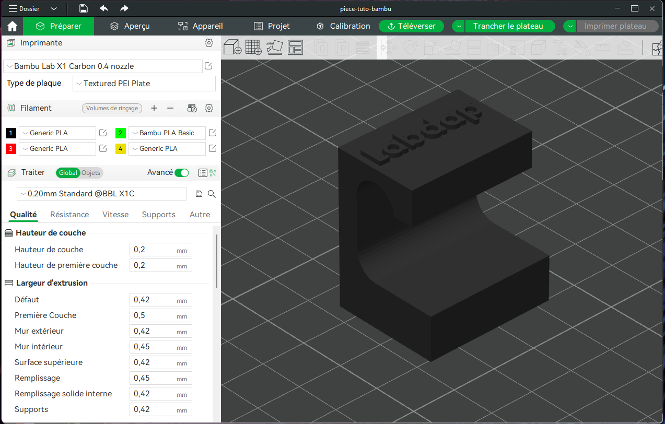
2.5 Couleurs d’impression
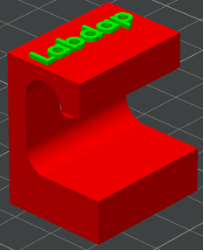
On souhaite imprimer la pièce en rouge, avec le texte en vert.
2.5.1 Choisir une couleur pour certaines couches
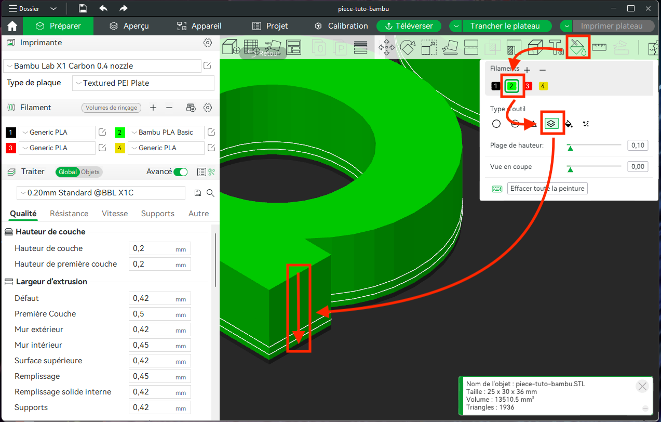
Cliquer sur l’outil « Couleur », choisir le filament de couleur « Verte ».
Puis cliquer sur l’option « Plage de hauteur ».Balayer les couches à colorier.
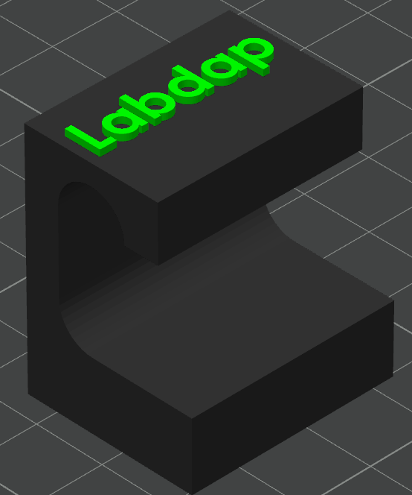
2.5.2 Choisir une couleur pour la pièce
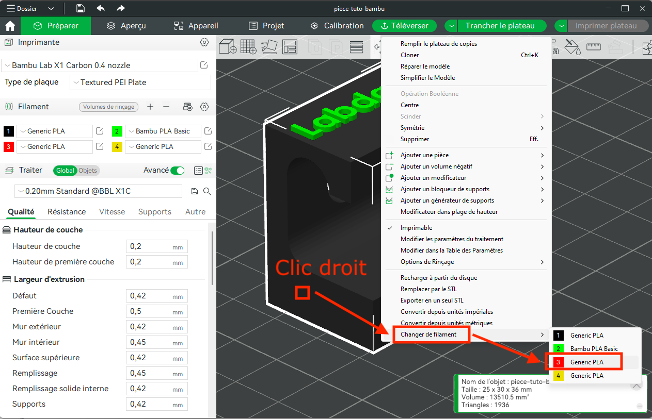
Effectuer un clic droit sur la pièce.Cliquer sur « Changer le filament » puis choisir la couleur.
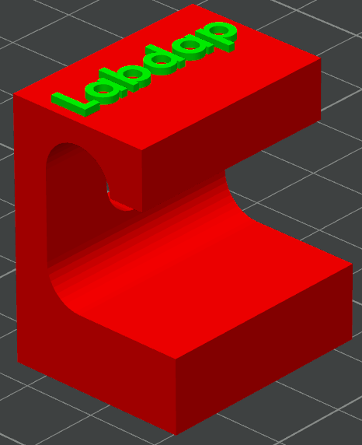
2.6 Paramétrage de l’impression
2.6.1 Préréglages du slicer
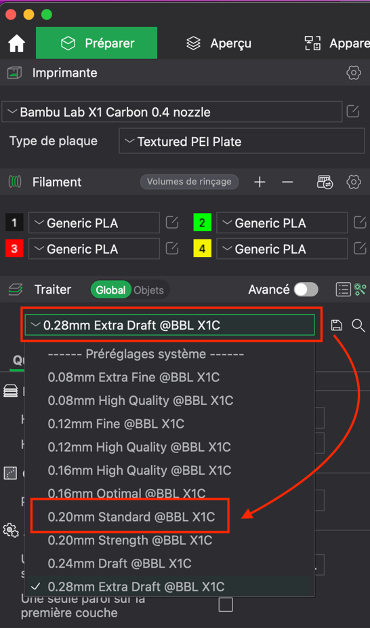
Le slicer dispose d’un certain nombre de préréglages, en fonction de la qualité souhaitée.
La plupart du temps, le préréglage 0.20 mm (hauteur de couche) standard est un bon compromis.
Dans le menu de gauche, cliquer sur le menu déroulant des préréglages, puis choisir le préréglage « 0.20 mm Standard @BBL X1C ».
2.6.2 Paramètres affectant la résistance
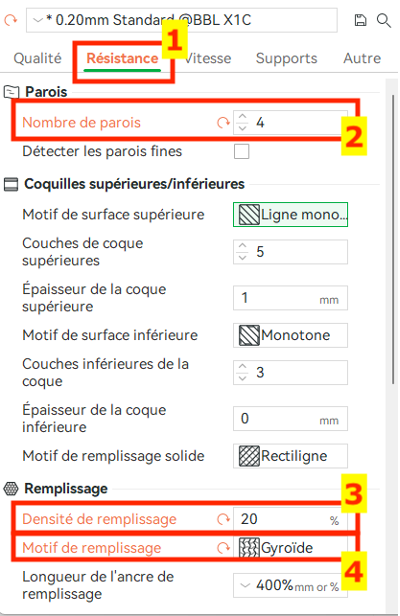
- Dans le menu de gauche, cliquer sur l’onglet « Résistance ».
- Choisir 4 pour le nombre de parois (shells).
- Choisir une densité de remplissage de 20% (une pièce imprimée en 3D n’est jamais remplie à 100%)
- Choisir un motif de remplissage « Gyroïde » (plus résistant).
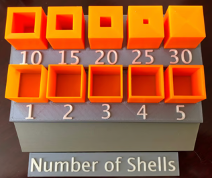
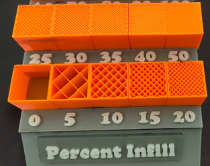
2.6.3 Paramétrage des supports
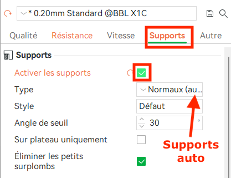
Dans le menu de gauche, dans l’onglet « Supports », cocher « Activer les supports ».
Par défaut, les supports sont en mode automatique.
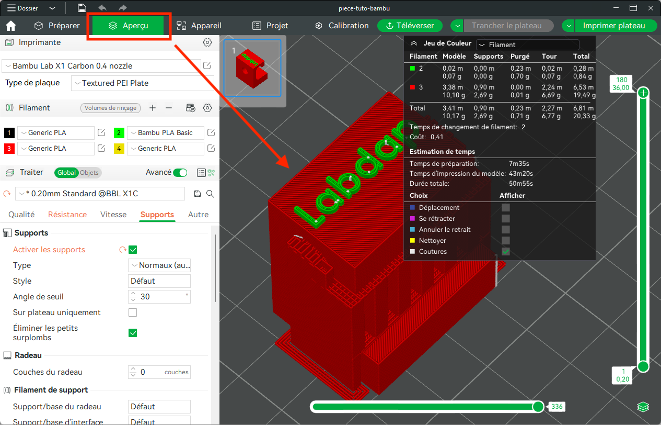
Dans le bandeau supérieur, cliquer sur l’onglet « Aperçu » afin de visualiser l’impression de la pièce.
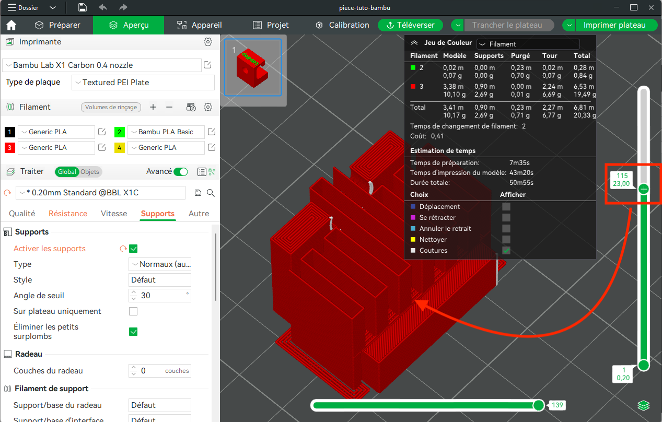
Agir sur l’ascenseur pour afficher les couches inférieures.
On constate que le mode auto met du support sur des zones qui ne le nécessitent pas.
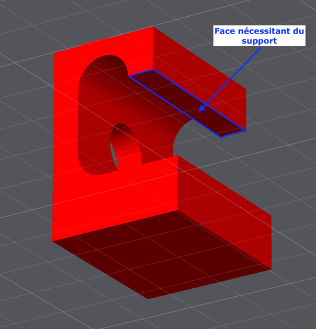
D’expérience, seule la face ci-contre nécessite du support (porte-à-faux franc).
Les autres faces, y compris le perçage et le demi-cylindre supérieur ne nécessitent pas de support (porte-à-faux progressif).
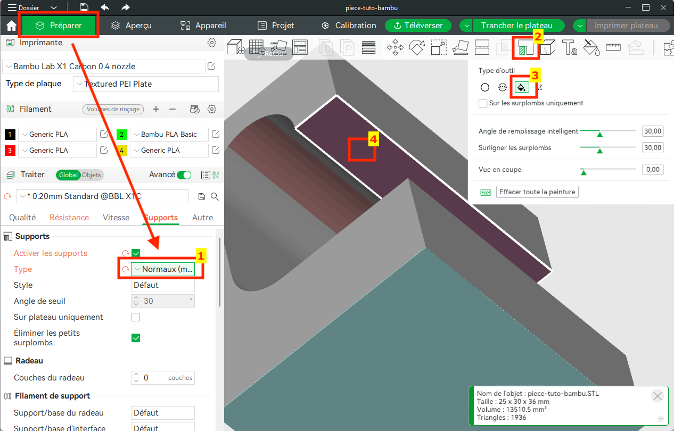
Dans l’onglet « Préparer » :
- Basculer les supports en « Manuels »
- Cliquer sur l’outil « Supports peints »
- Cliquer sur « Remplir »
- Cliquer sur la face devant être supportée.
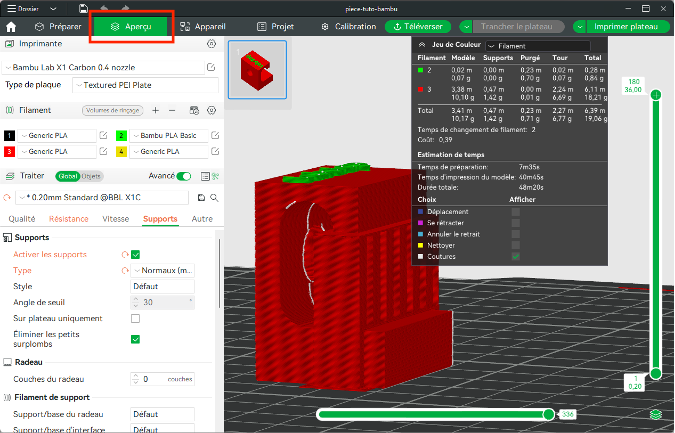
De retour dans l’onglet « Aperçu », on constate que le support est présent sur la face choisie 👍
3. Transfert vers l’imprimante (via la carte microSD)
3.1 Génération du fichier et transfert sur carte SD
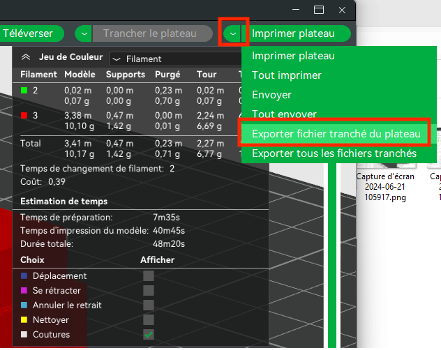
Dans le bandeau supérieur, cliquer sur la flèche pour développer les options d’export.
Cliquer sur « Exporter le fichier tranché du plateau ».
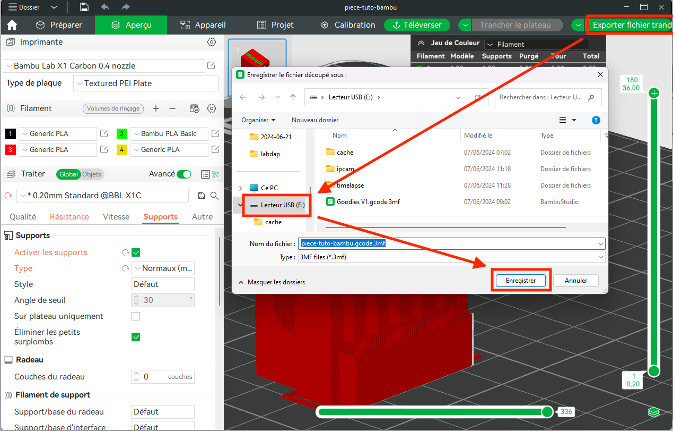
Insérer une carte microSD dans un lecteur USB.
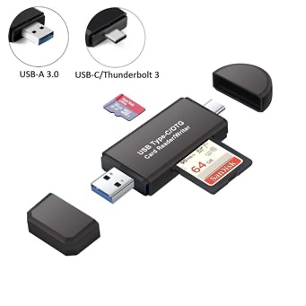
Cliquer sur « Exporter le fichier tranché du plateau » et l’enregistrer sur la carte SD
3.2 Enregistrement (ou non) des paramètres d’impression
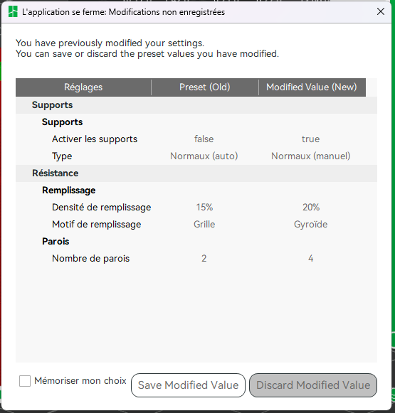
Lors de la fermeture du projet, le logiciel demande si l’on veut sauvegarder les modifications du préréglage utilisé.
Cela est possible, on veillera à enregistrer sous un nom différent afin de ne pas écraser le préréglage original.
4. Lancement de l’impression
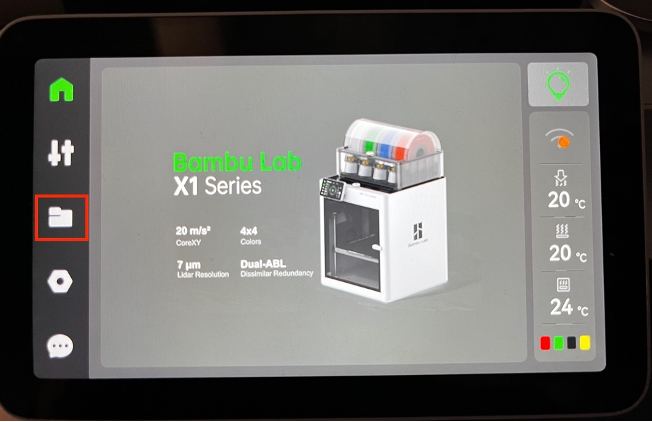
Insérer la carte microSD dans l’imprimante.
Toucher le dossier.
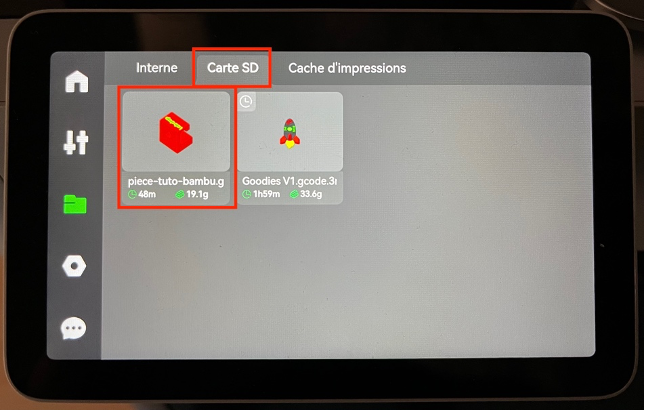
Dans l’onglet « Carte SD », toucher la pièce.
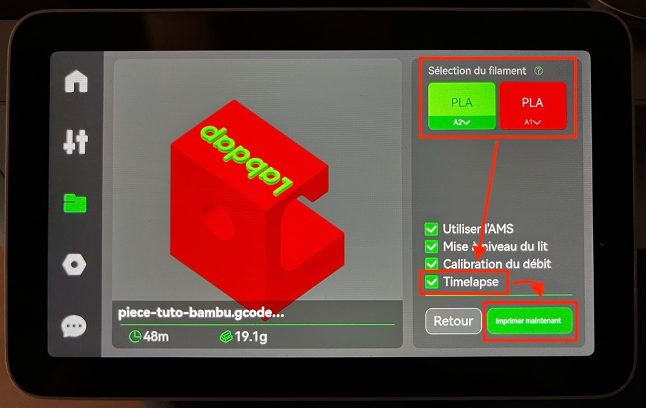
Vérifier que les filaments sélectionnés sont valides.
On pourra cocher « Timelaspe », ainsi la vidéo sera disponible sur la carte SD à l’issue de l’impression.
Enfin, toucher « Imprimer maintenant »
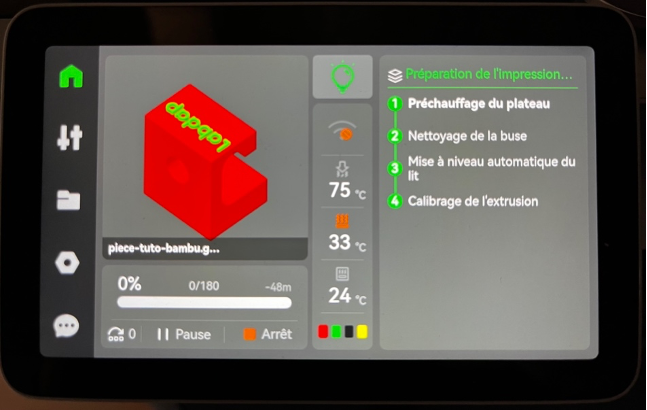
🚀