1. Mise en route
1.1 Démarrage du matériel
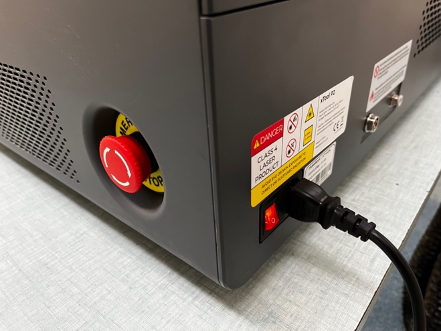
Mettre la découpeuse laser sous tension
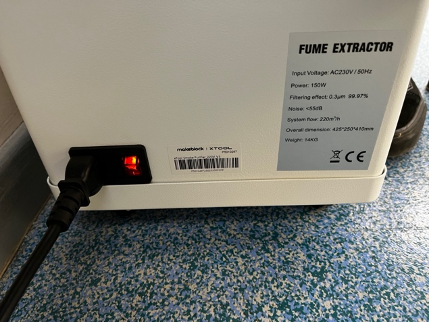
Mettre l’extracteur de fumées sous tension
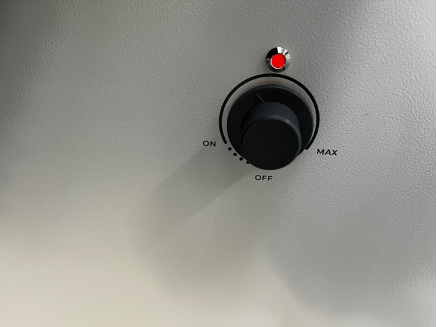
Régler la puissance de l’extracteur à 50% (on pourra augmenter si l’on constate que les fumées sont mal évacuées.
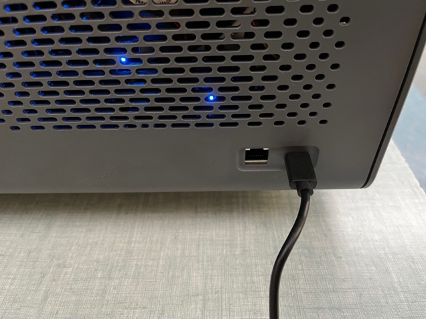
Brancher le câble USB à l’ordinateur de contrôle.
1.2 Logiciel de pilotage : Xtool Creative Space (XCS)
1.2.1 Démarrage du logiciel et d’un nouveau projet

Double cliquer sur l’icône du bureau
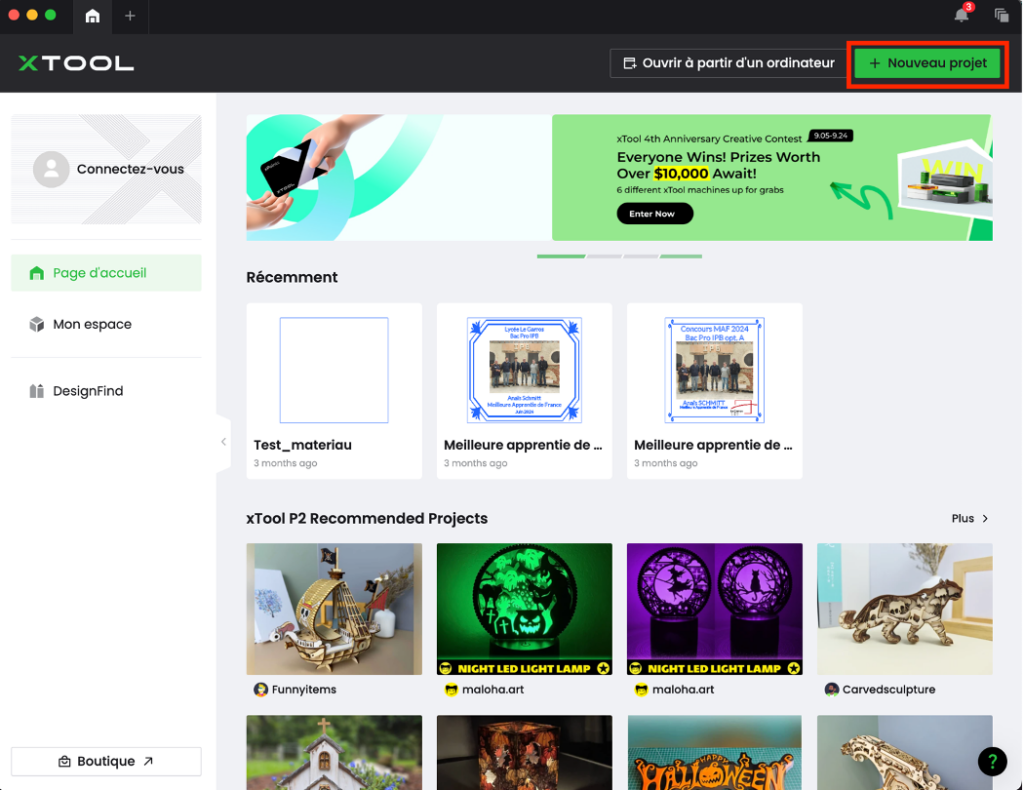
Cliquer sur « Nouveau projet ».
1.2.2 Connexion ordinateur / machine
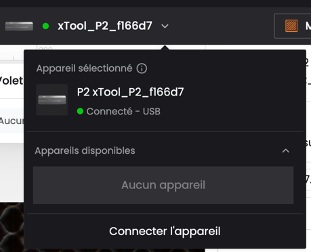
Si le câble USB est branché, la connexion s’établie lors de l’ouverture du projet.
On peut alors entendre un BIP en provenance de la machine et une pastille verte apparaît à côté du nom de la machine.
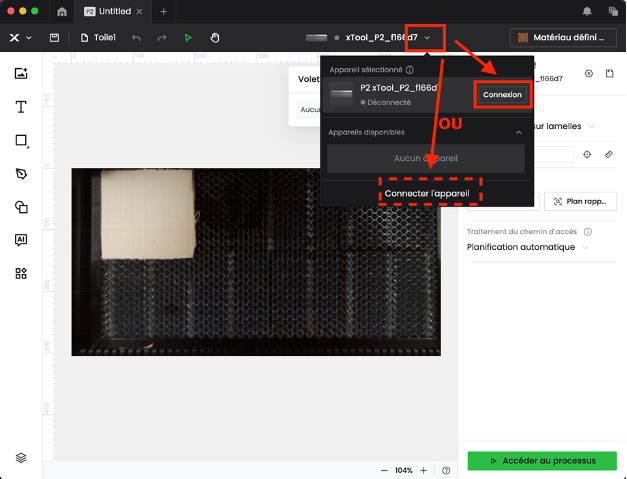
Si ce n’est pas le cas, établir la connexion manuellement
1.3 Focus
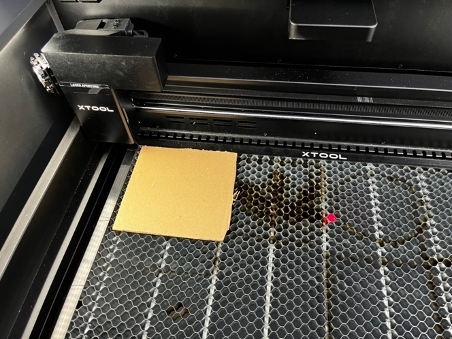
Disposer le matériel à découper dans la machine (le caler sur un coin).
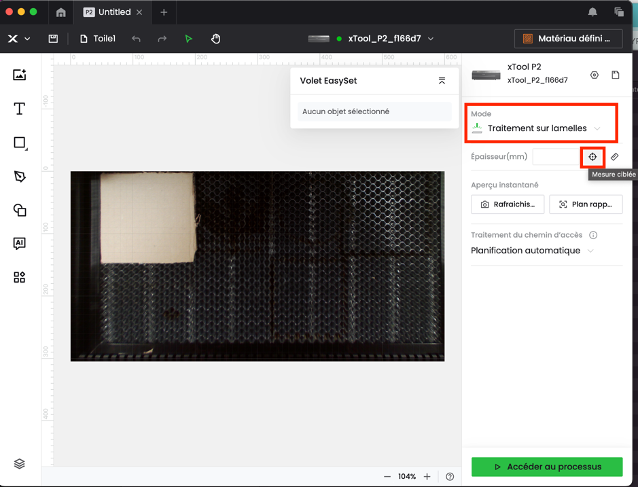
En mode « Traitement sur lamelle », cliquer sur l’icône « Mesure ciblée »
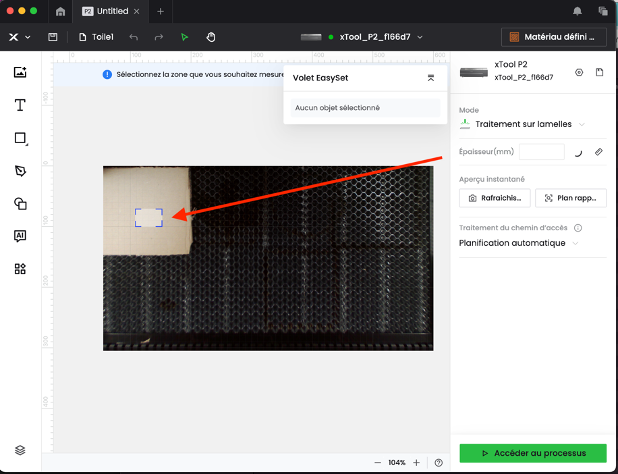
Déplacer la souris au centre de la pièce à traiter, la machine mesure l’épaisseur du matériau.
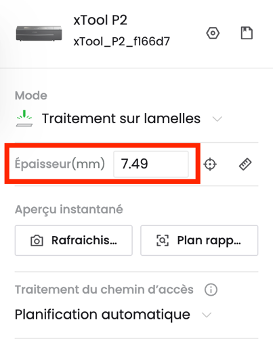
Note : cette épaisseur diffère de la réalité si la platine nid d’abeille est utilisée. On peut laisser cette épaisseur, cela n’affecte pas les résultats 😉.
2. Process de fabrication
2.1 Activité 1 : matrice de test de matériau
2.1.1 Introduction
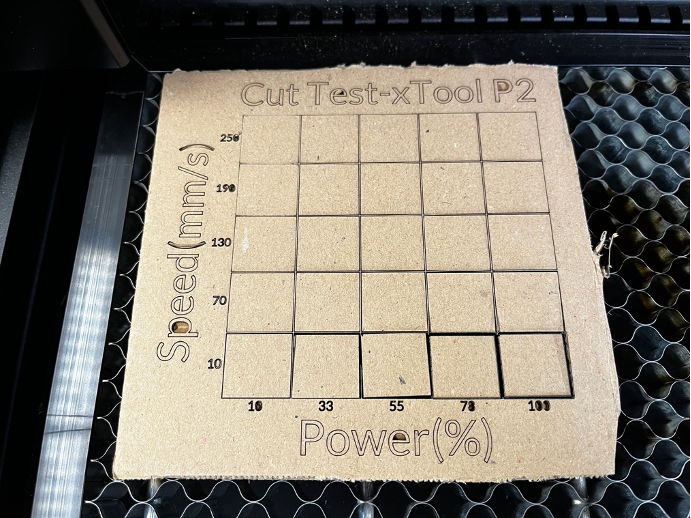
On se propose de réaliser une matrice de test d’un matériau, afin de de pouvoir choisir les paramètres idéaux :
- Vitesse de coupe (mm/s)
- Puissance laser (%)
La combinaison de ces paramètres détermine la pénétration du rayon dans le matériau, et doit être maîtrisée avant de réaliser une production.
2.1.2 Création d’un rectangle
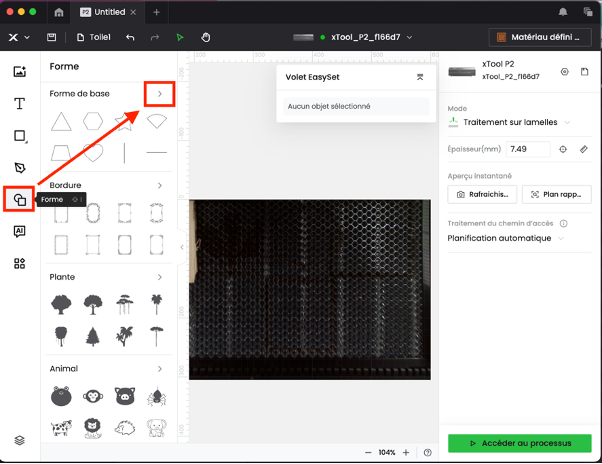
Naviguer dans le menu de gauche…
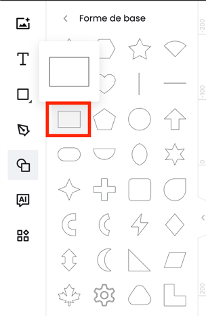
… afin de sélectionner l’outil « rectangle ».
2.1.3 Choix du processus de test (Gravure du contour, gravure, découpe)
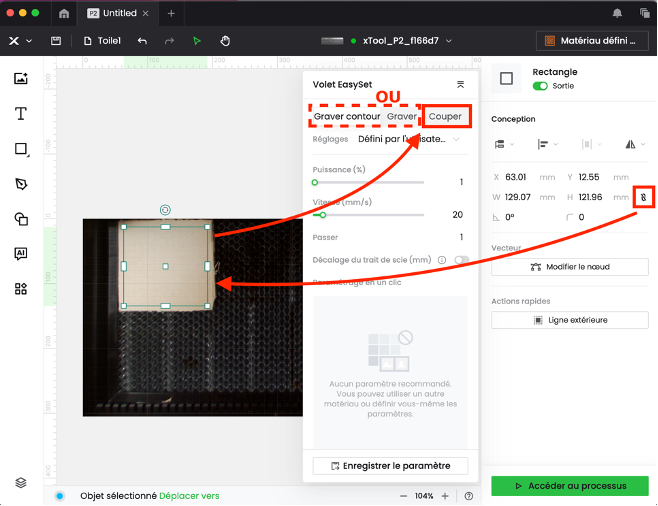
Le rectangle est disposé sur la zone de découpe.
Déverrouiller la liaison des dimensions, puis déformer et disposer le rectangle sur l’échantillon de matière.
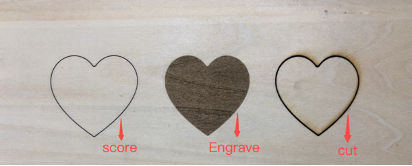
Choisir ensuite le processus à tester :
- Graver = Engrave
- Couper (choisi dans ce cas) = Cut
- Graver contour = Score
2.1.4 Génération de la matrice
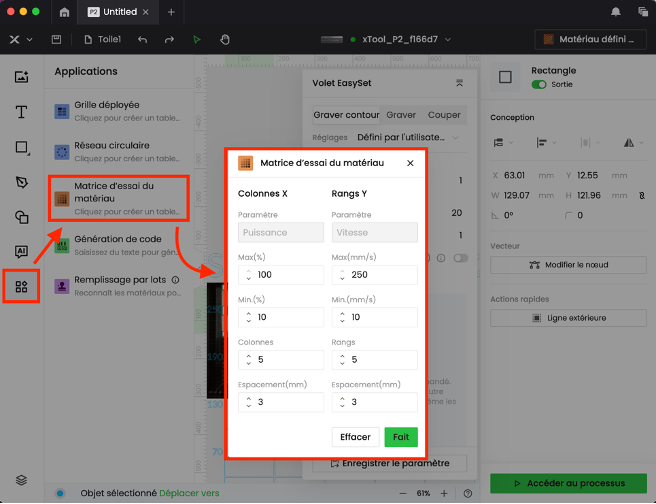
Dans le menu de gauche, naviguer vers « Matrice d’essai du matériau ».
Régler les paramètres.

Ne pas combiner une très faible vitesse de coupe avec une forte puissance (ex : 10 mm/s – 100%).
Risque d’incendie !!
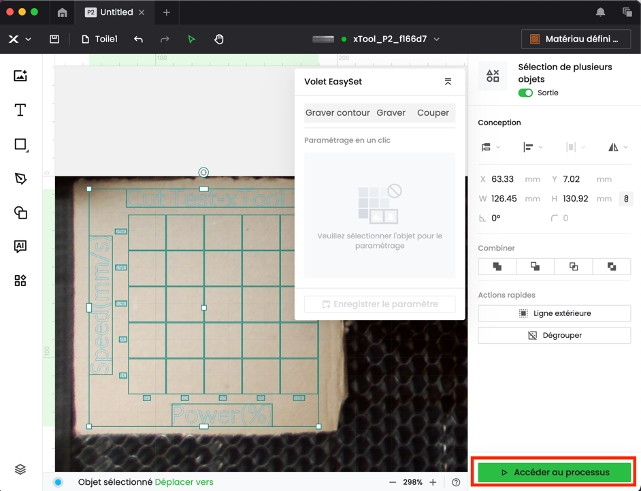
La matrice est disposée sur la zone de découpe.
Déformer et disposer la matrice sur l’échantillon de matière.
2.1.5 Exécution de la tâche
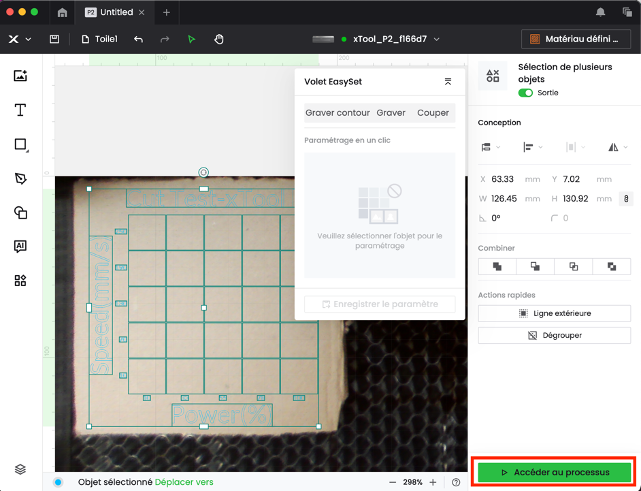
Cliquer sur « Accéder au processus »
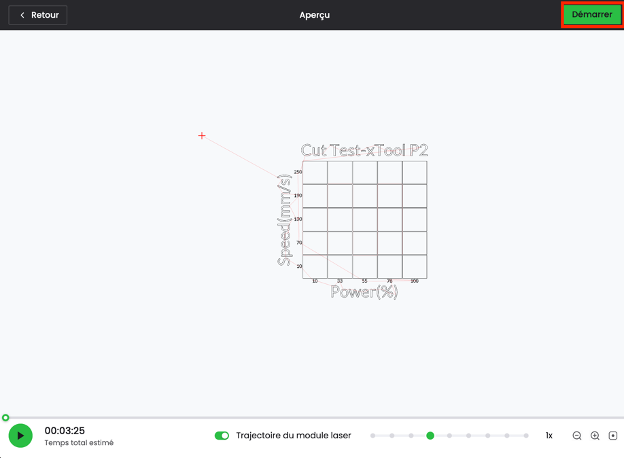
Le logiciel calcule les trajets de la tête, le temps d’exécution…
Cliquer sur la Démarrer pour démarrer la tâche.
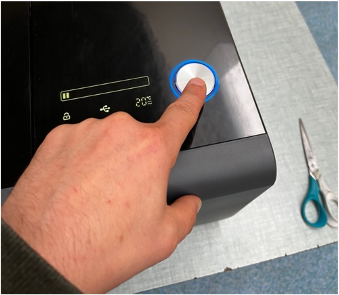
Démarrer la tâche en appuyant sur le bouton.

Surveiller la découpe constamment, risque d’incendie !!
2.1.6 Validation des paramètres
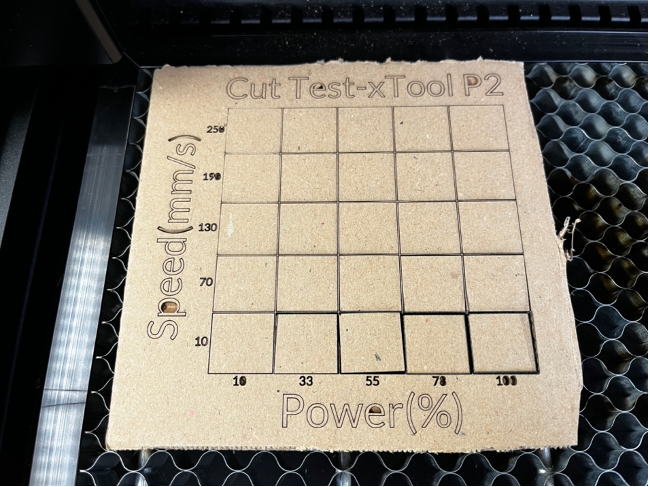
Observer le résultat, et déterminer les paramètres optimaux.
Dans ce cas précis, la découpe est satisfaisante pour :
- 10 mm/s
- 55%
Note : On remarque que la coupe ne se produit pas en dessus de 70 mm/s.
On peut donc affiner cette matrice en refaisant la manipulation pour une vitesse maxi de 70 mm/s.
2.2 Activité 2 : Découper / Graver depuis des fichiers DXF
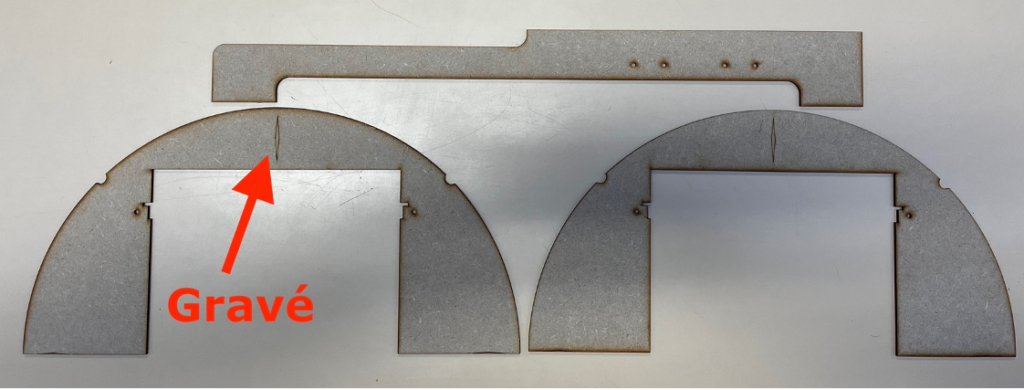
On souhaite graver découper depuis des fichiers DXF issus d’un logiciel de DAO.
Dans l’exemple proposé, nous allons réaliser la découpe de 3 fichiers DXF provenant de 3 fichiers de mise en plan Solidworks (*.SWDRW)
Matériau : carton 5mm d’ep.On souhaite utiliser des lignes comme traits de coupe, mais certaines lignes sont gravées.
2.2.1 Importation des DXF dans le projet

Réaliser les étapes de mise en route, et démarrer un nouveau projet.
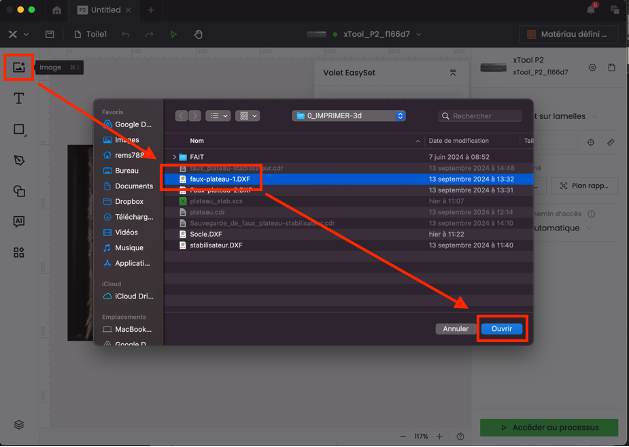
Cliquer sur le bouton « Images », et sélectionner le 1er fichier DXF.
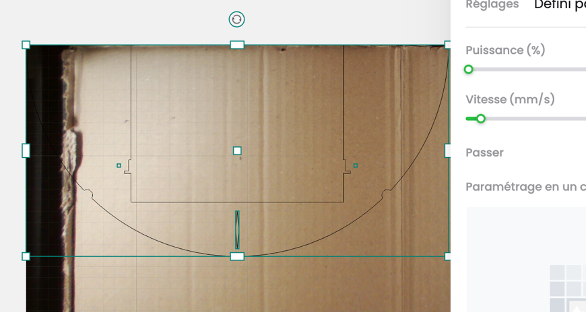
Le fichier s’est disposé dans l’espace de découpe.
⚠️Ne pas modifier l’échelle avec les poignées, autrement les pièces découpées ne serons pas à la bonne taille !
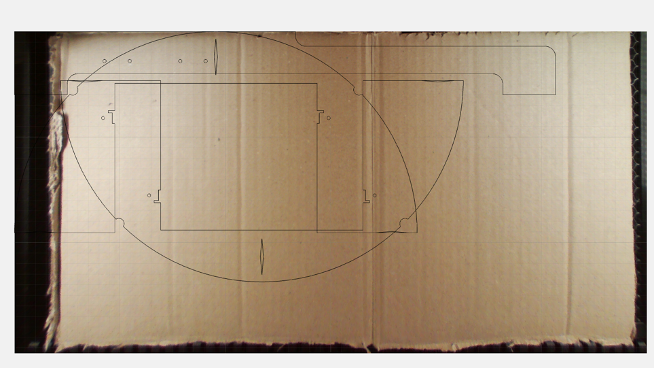
Refaire la même manipulation pour les 2 autres fichiers DXF
2.2.2 Dégroupage des DXF en entité sélectionnables (au besoin)
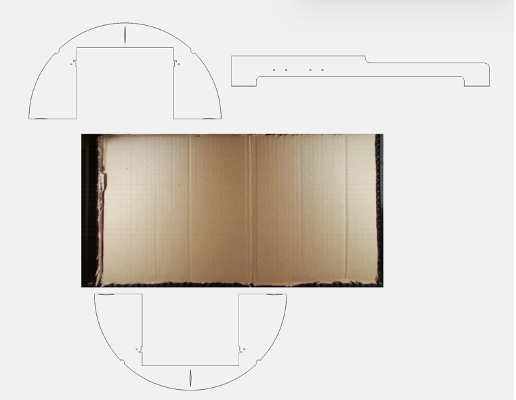
Remarque : Si l’ensemble du tracé doit être réalisé avec 1 seul processus (couper ou graver), alors cette étape n’est pas nécessaire.
Glisser / Déplacer chaque tracé afin de les isoler pour pouvoir travailler dessus.
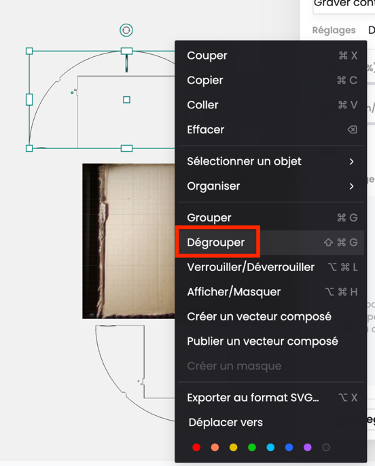
Effectuer un clic droit sur l’un des tracés, et cliquer sur « Dégrouper ».
Note : Le tracé est ainsi éclaté en éléments vectoriels.
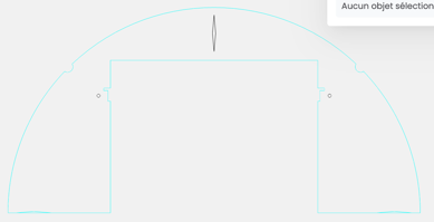
Il est à présent possible de sélectionner le contour et la flèche et chaque perçage séparément.

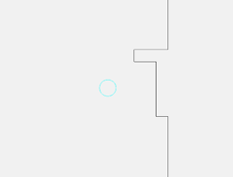
Faire de même pour l’ensemble des tracés.
2.2.3 Calques des tracés découpe / gravure
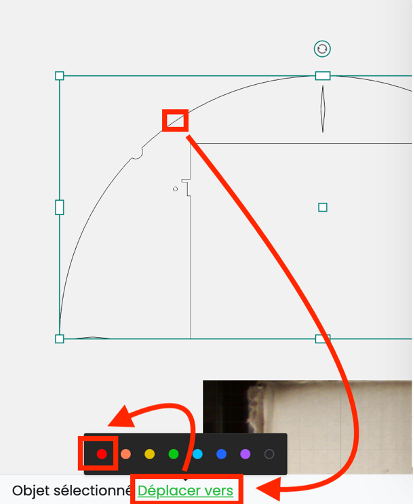
Sélectionner l’un des tracés à découper (ici le contour extérieur), cliquer sur « Déplacer vers », et sélectionner le calque rouge.
Faire la même chose pour chacun des tracés à couper (on pourra utiliser la sélection multiple).
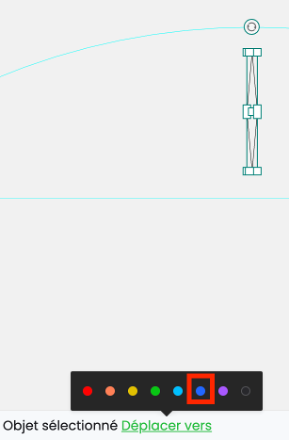
Sélectionner le tracé à graver (ici la flèche), cliquer sur « Déplacer vers », et sélectionner le calque bleu.
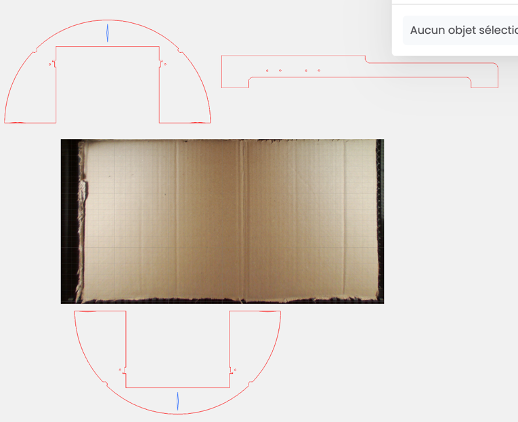
Faire de même pour l’ensemble des tracés.
2.2.4 Réglage du processus
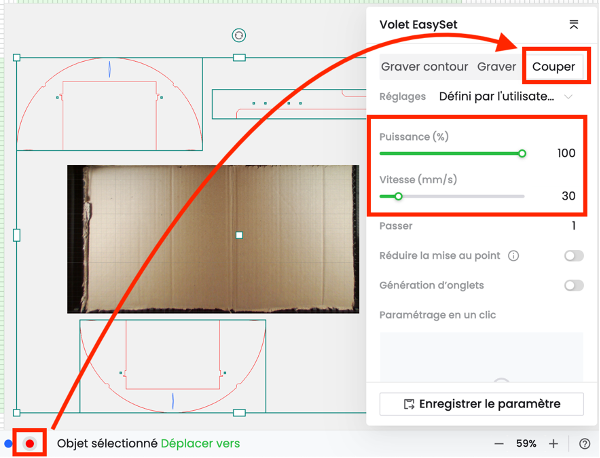
Cliquer sur le calque rouge afin de sélectionner tous les objets à couper.
Sélectionner le processus « Couper » et régler les paramètres en fonction de votre matériau.
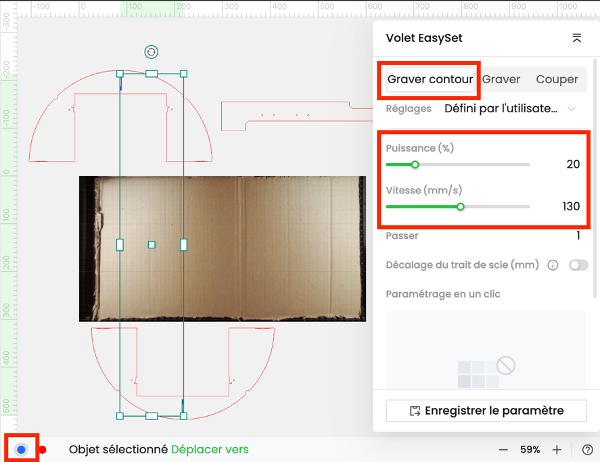
Cliquer sur le calque bleu afin de sélectionner tous les objets à graver.
Sélectionner le processus « Graver contour » et régler les paramètres en fonction de votre matériau.
2.2.5 Exécution de la tâche
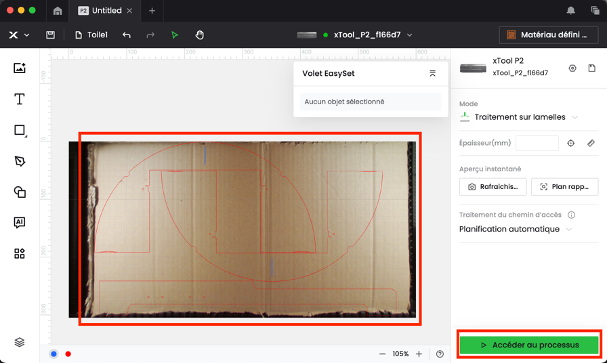
Disposer les tracés sur la zone de découpe (au besoin grouper les éléments par pièce).
Cliquer sur « Aller au processus ».
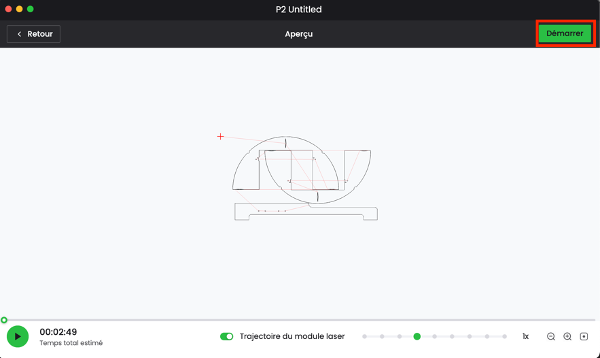
Le logiciel calcule les trajets de la tête, le temps d’exécution…
Cliquer sur la Démarrer pour démarrer la tâche.
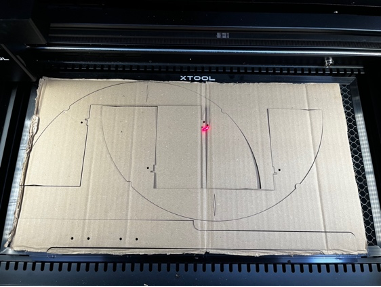
Démarrer la tâche en appuyant sur le bouton.
Surveiller la découpe constamment, risque d’incendie !!
2.3 Activité 3 : Découper une forme contenant une image gravée
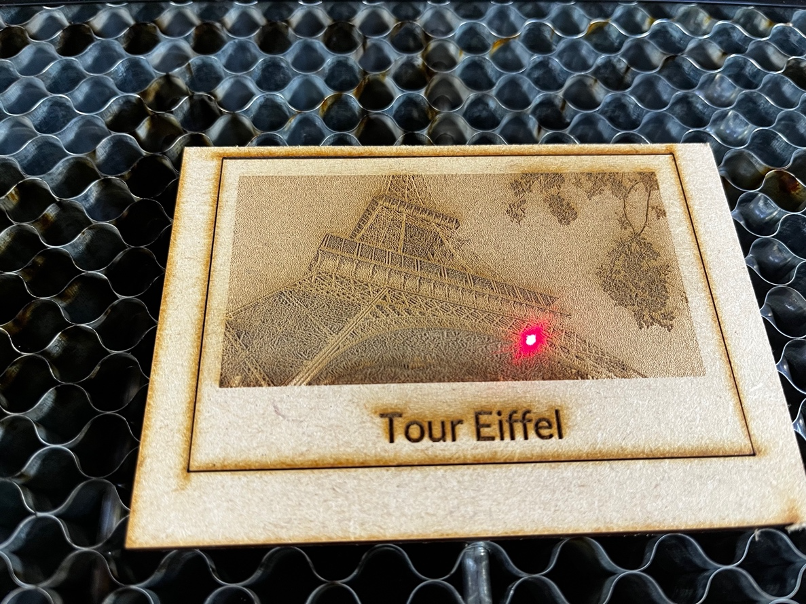
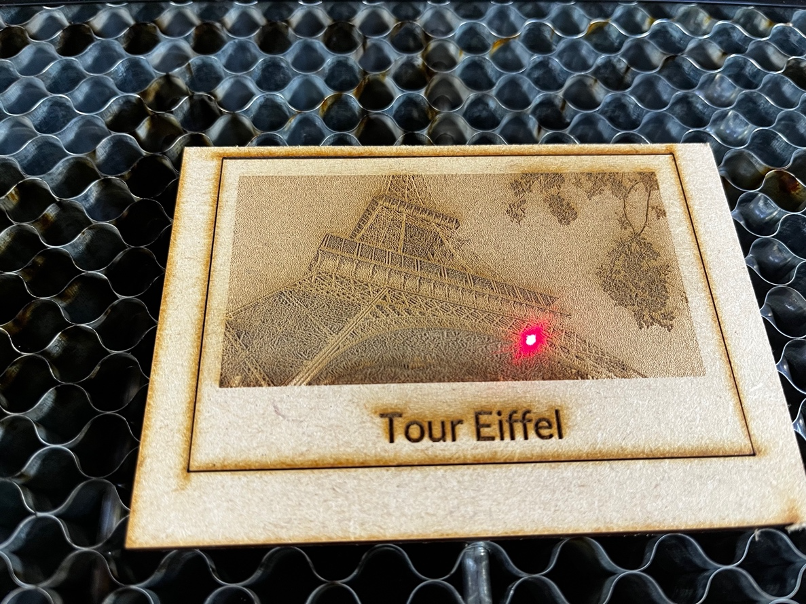
On souhaite découper une carte en médium 3mm contenant
- Des formes gravées
- Une image (PNG) gravée
- Du texte gravé
2.3.1 Matrice de test de gravure
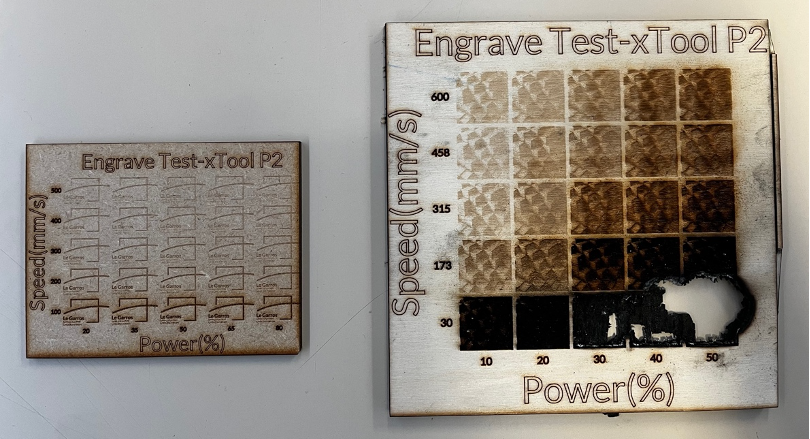
Avant de commencer, il peut être intéressant de réaliser une matrice de test pour la gravure (voir Activité 1).
2.3.2 Import et réglage de l’image
Réaliser les étapes de mise en route, et démarrer un nouveau projet.
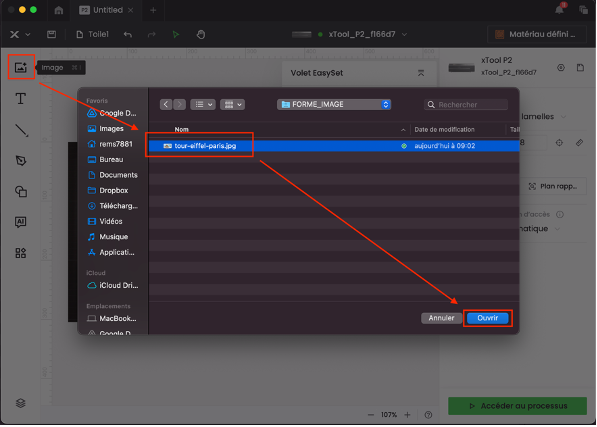
Cliquer sur « Image », et sélectionner l’image à graver.
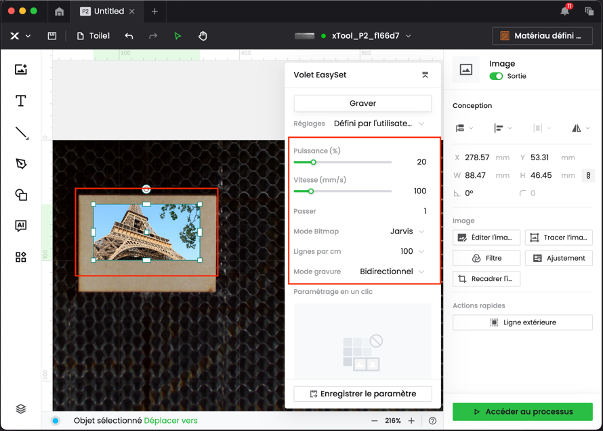
Disposer l’image sur le matériau, puis régler les paramètres (dans cet exemple, pour du médium 3mm : 20% – 100 mm/s pour la gravure).
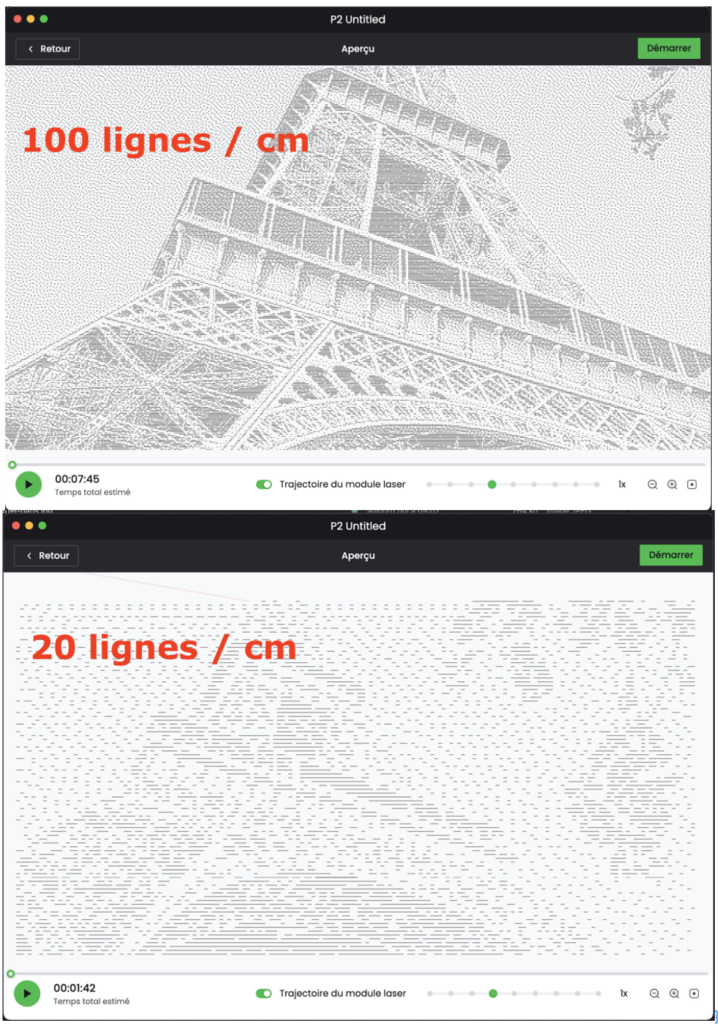
On notera l’effet du paramètre « Ligne par cm », il permet d’augmenter la résolution au détriment de la vitesse d’exécution. Un compromis est parfois nécessaire.
2.3.3 Texte
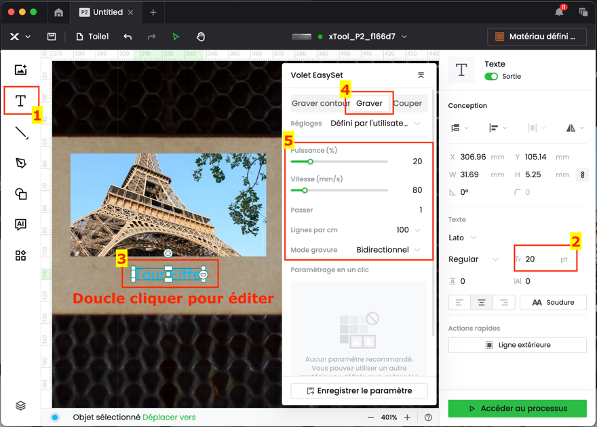
- Cliquer sur l’outil « Texte »
- Régler la taille de police
- Double cliquer pour modifier le texte, et le disposer à l’endroit désiré.
- Sélectionner le processus « Graver »
- Régler les paramètres (on souhaite un texte plus foncé que l’image, donc on réduit la vitesse par rapport au paramètre de l’image).
2.3.4 Cadre de découpe
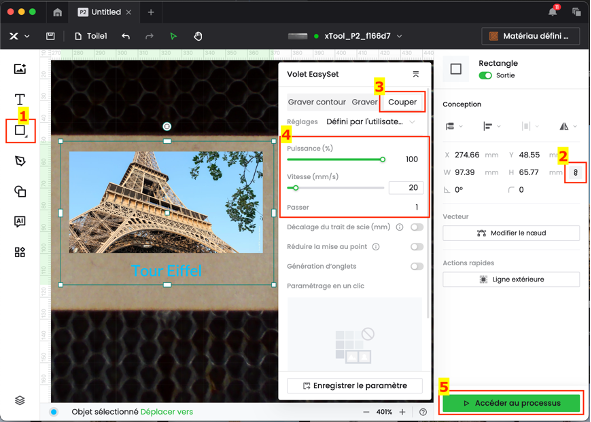
- Cliquer sur l’outil « Rectangle »
- Déverrouiller les dimensions pour modeler le rectangle et l’adapter à la forme à découper
- Sélectionner le processus « Couper »
- Régler les paramètres de découpe
- Cliquer sur « Accéder au processus ».
2.3.5 Exécution de la tâche
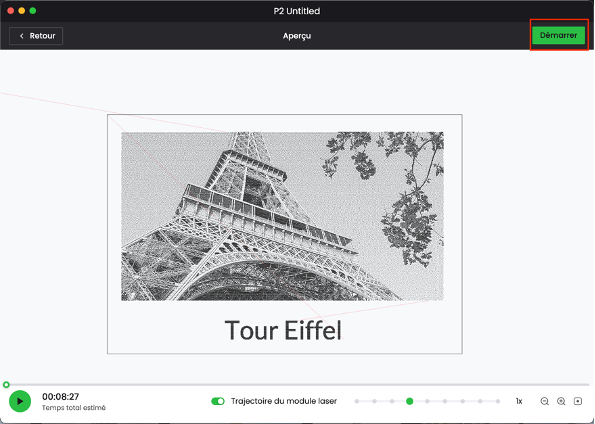
Cliquer sur « Démarrer »
Démarrer la tâche en appuyant sur le bouton.
Surveiller la découpe constamment, risque d’incendie !!